
Logowanie do VPS przez SSH (i tworzenie klucza SSH)
VPS zarządza się przez SSH: szyfrowane połączenie z wierszem poleceń serwera. Logowanie kluczem SSH jest bezpieczniejsze i wygodniejsze niż hasłem.
Logowanie hasłem
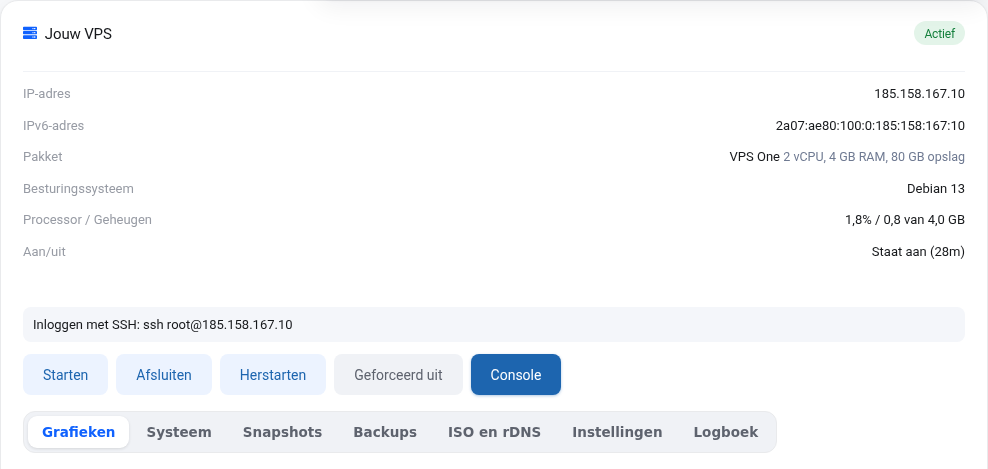
Windows 10 i 11, macOS i Linux mają SSH wbudowane. Otwórz PowerShell (Windows) lub Terminal (Mac, Linux) i wpisz:
ssh root@adres-ip
Adres IP jest podany na ekranie VPS oraz w wiadomości e-mail „VPS został zainstalowany". Wolą Państwo program z okienkami? Można też użyć PuTTY lub Termius.
Tworzenie klucza SSH
Klucz składa się z dwóch części: klucza prywatnego, który pozostaje na własnym komputerze, i klucza publicznego, który przekazuje się serwerowi. Klucz tworzy się poleceniem:
ssh-keygen -t ed25519
Naciśnij Enter, aby wybrać domyślną lokalizację, i opcjonalnie ustaw hasło klucza (passphrase). Klucz publiczny znajduje się potem w ~/.ssh/id_ed25519.pub (Windows: C:\Users\nazwa-uzytkownika\.ssh\id_ed25519.pub). Wyświetl go poleceniem cat ~/.ssh/id_ed25519.pub. Zaczyna się od ssh-ed25519.
Umieszczanie klucza na VPS
- Przy instalacji: wklej klucz publiczny w polu Klucz SSH. Można to zrobić także przy ponownej instalacji.
- Na działającym VPS: z własnego komputera poleceniem
ssh-copy-id root@adres-ipalbo wklejając wiersz do/root/.ssh/authorized_keysna serwerze.
Nigdy nie należy udostępniać klucza prywatnego (pliku bez .pub), także nam.
Nie działa?
- Connection timed out: czy VPS jest uruchomiony? Czy włączono samodzielnie zaporę sieciową bez otwarcia portu 22? Wtedy prosimy tymczasowo podłączyć ISO lub ustawić nowe hasło root (zob. Brak dostępu do VPS).
- Permission denied: czy hasło jest prawidłowe? W razie potrzeby ustaw nowe hasło root na ekranie VPS.
- REMOTE HOST IDENTIFICATION HAS CHANGED: normalne po ponownej instalacji. Usuń stary wpis poleceniem
ssh-keygen -R adres-ip.