
Pierwsze kroki z VPS
VPS to własny serwer wirtualny w naszym centrum danych w Holandii. Otrzymują Państwo dostęp root, stały adres IPv4 i IPv6 oraz samodzielnie wybierają system operacyjny. VPS jest niezarządzany (unmanaged): to Państwo zarządzają oprogramowaniem i zabezpieczeniami, a my dbamy o działanie sprzętu, sieci i kopii zapasowych.
1. Wybór systemu operacyjnego
Po złożeniu zamówienia otrzymają Państwo wiadomość e-mail z przyciskiem prowadzącym do VPS. Można go też znaleźć w Moje produkty. Wybierz tam:
- System operacyjny: Ubuntu 24.04 lub 26.04 LTS, Debian 12 lub 13, AlmaLinux 9 lub 10 albo Rocky Linux 9 lub 10. Nie mają Państwo pewności? Prosimy wybrać Ubuntu 24.04 LTS: większość poradników w internecie zakłada właśnie ten system.
- Hasło root: co najmniej 12 znaków, w tym mała litera, wielka litera i cyfra. Nie przechowujemy go.
- Klucz SSH (opcjonalnie, ale zalecane): wklej klucz publiczny, a będzie można logować się bez hasła. Zob. Logowanie do VPS przez SSH.
Po około dwóch minutach VPS jest uruchomiony, a Państwo otrzymują wiadomość e-mail z adresem IP.
2. Logowanie
Otwórz terminal (w Windows: PowerShell) i wpisz ssh root@adres-ip. Za pierwszym razem komputer zapyta, czy serwer jest zaufany; wpisz yes.
3. Najpierw aktualizacja
Prosimy od razu zaktualizować system:
- Ubuntu i Debian:
apt update && apt upgrade -y - AlmaLinux i Rocky Linux:
dnf upgrade -y
Następnie warto przeczytać Zabezpieczanie VPS: pięć minut pracy, które oszczędzają wielu kłopotów.
Co można zrobić na ekranie VPS?
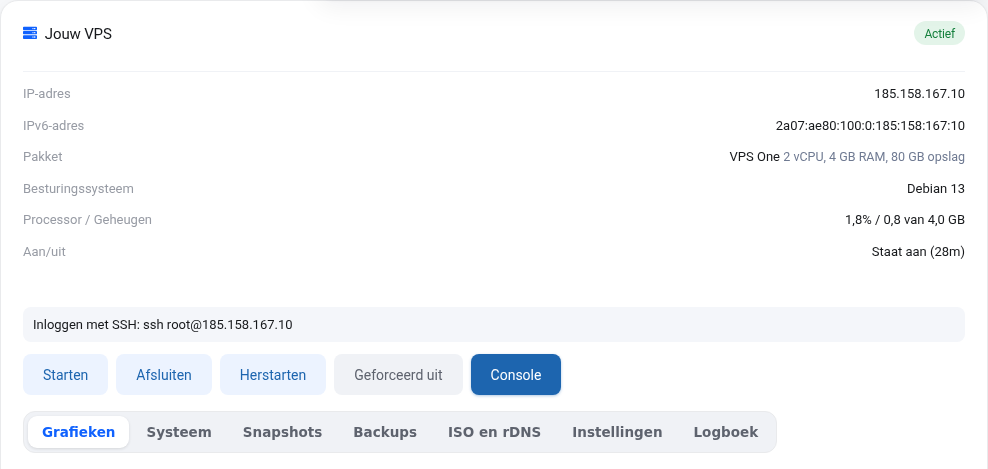
- Uruchamianie, wyłączanie i ponowne uruchamianie. „Wymuś wyłączenie" to jak wyciągnięcie wtyczki; lepiej używać opcji Zamknij system.
- Konsola: ekran VPS w przeglądarce, także wtedy, gdy SSH lub sieć nie działa.
- Wykresy procesora, pamięci, sieci i dysku, w ujęciu od godzinowego do rocznego.
- System: system operacyjny, wykorzystanie dysku i adresy IP widziane od wewnątrz.
- Snapshoty i kopie zapasowe, podłączanie ISO, reverse DNS, nowe hasło root i ponowna instalacja.