
Tworzenie strony internetowej za pomocą AI Sitebuilder
Dzięki nowym funkcjom AI w kreatorze stron (Sitebuilder) zbudowanie strony internetowej to bułka z masłem.
W tym krótkim artykule przedstawiamy podstawowe kroki tworzenia nowej strony oraz funkcje AI, które w tym pomagają.
Krok 1: Otwarcie kreatora Site Builder
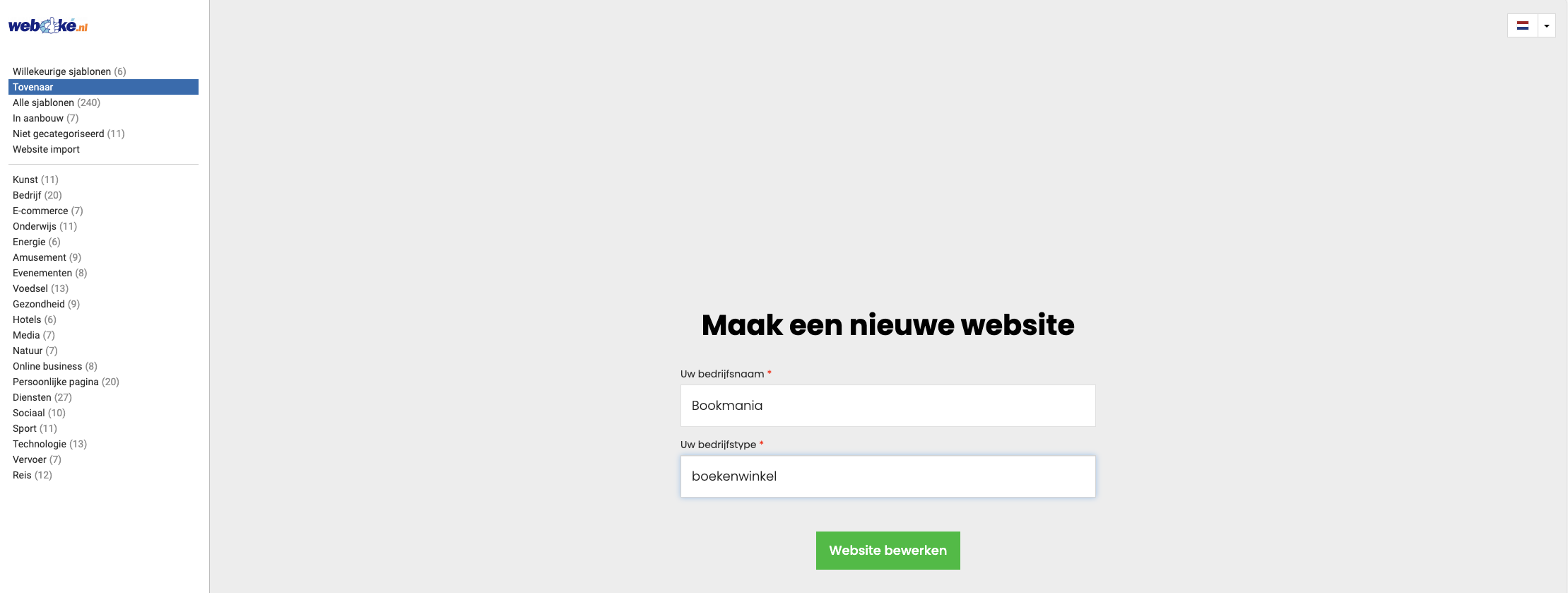
Po otwarciu kreatora Site Builder pojawi się ekran główny. Domyślnie wybrany jest "Kreator", nasz AI Wizard, który może automatycznie wygenerować stronę internetową.
W menu po lewej stronie znajduje się także 213 szablonów, które można wybrać jako punkt wyjścia dla strony.
Krok 2: Wpisanie nazwy firmy i kategorii strony
Jeśli prowadzą Państwo na przykład księgarnię o nazwie "Bookmania", wpisz to tutaj. Następnie kliknij Edytuj stronę. Generowanie strony trwa 1 do 2 minut.
Po wygenerowaniu strony od razu otwiera się ona w kreatorze Sitebuilder
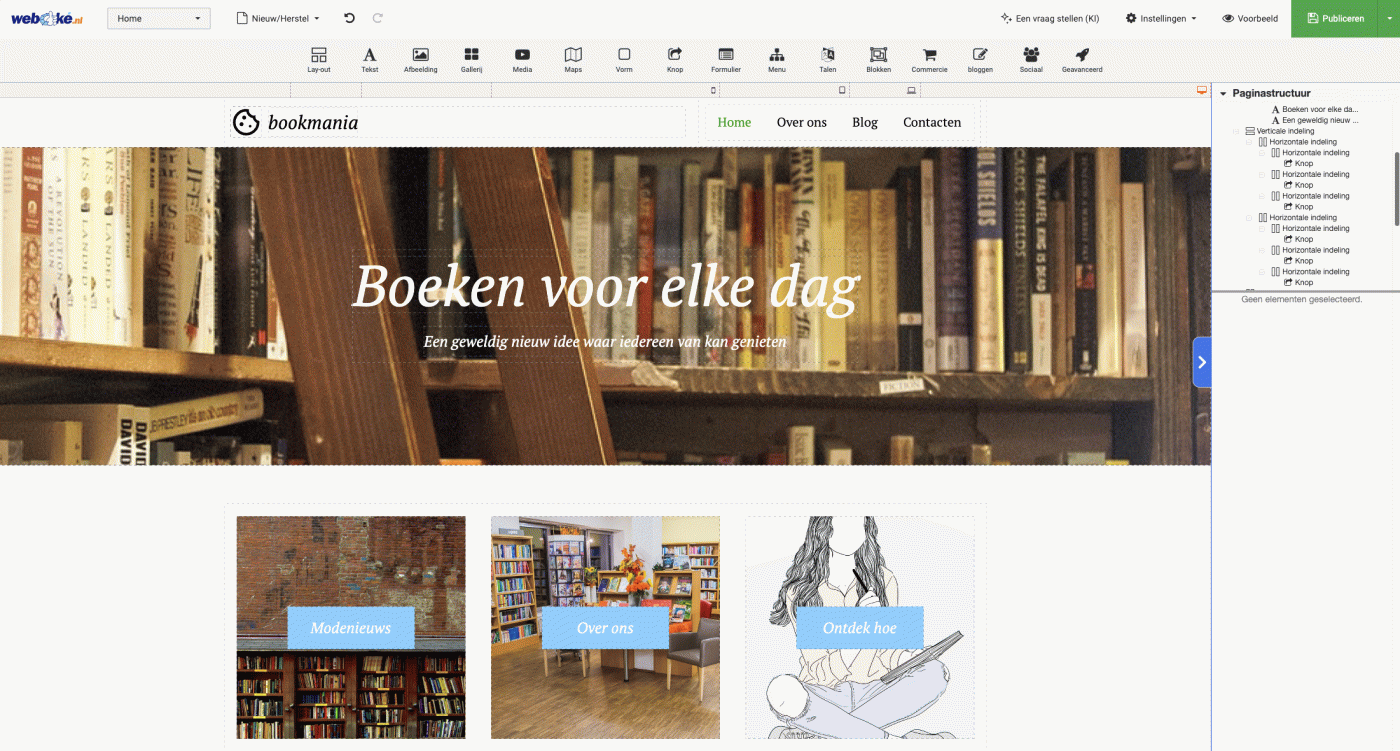
Krok 3: Edycja strony
Po wygenerowaniu strony widać projekt w stylu dopasowanym do wpisanej nazwy firmy. Strona zawiera teksty zastępcze, które można łatwo zmienić. Kliknij blok tekstu i wybierz Generuj tekst.
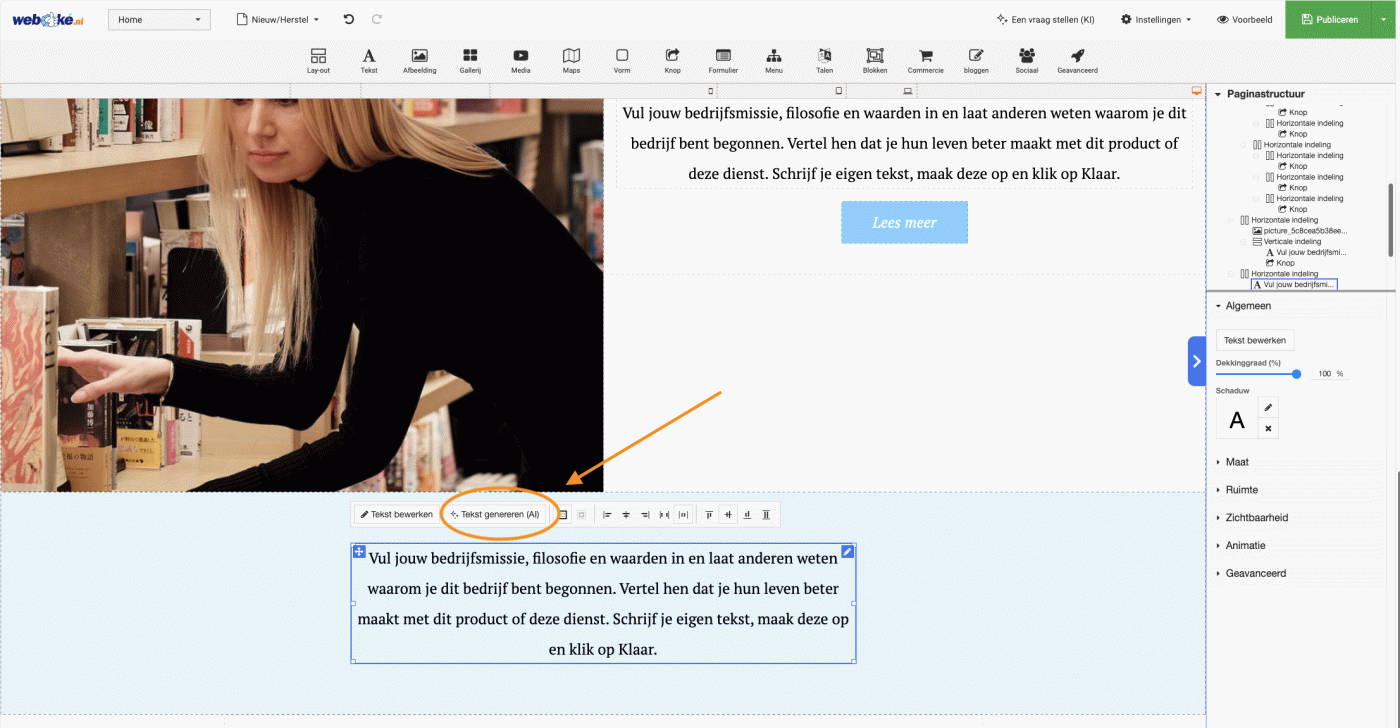
Krok 4: Generowanie tekstu za pomocą AI
Wybierz temat bloku tekstu. Jeśli to na przykład stopka strony, można to tutaj zaznaczyć, aby tekst został napisany w odpowiednim stylu.
Wpisz kilka słów kluczowych, na przykład "tanie książki", "rzadkie powieści", "przytulny kącik kawowy" i "szeroki wybór". Następnie wybierz długość tekstu, na przykład pięć zdań.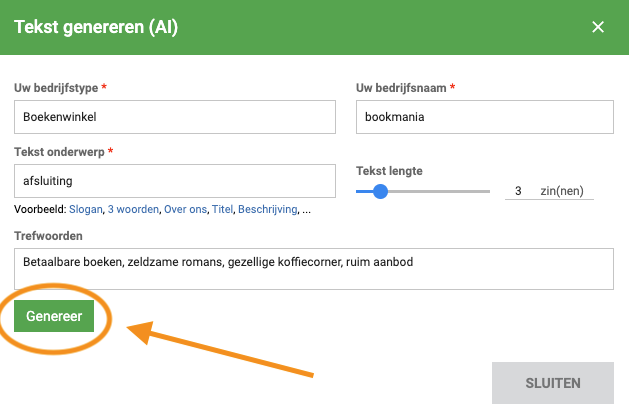
AI generuje trzy warianty tekstu, z których można wybrać najbardziej odpowiedni.
Wynik nie do końca odpowiada i potrzeba więcej wariantów? Kliknij Generuj więcej

Powtórz ten proces dla każdego tekstu na stronie. Można też zmienić tytuły lub zachować tytuły wygenerowane przez AI, jeśli są już wystarczająco dobre.
Krok 6: Konfiguracja ustawień SEO
SEO jest ważne, aby strona była lepiej widoczna w Google. Kliknij menu rozwijane, a następnie Edytuj, aby otworzyć ustawienia SEO.
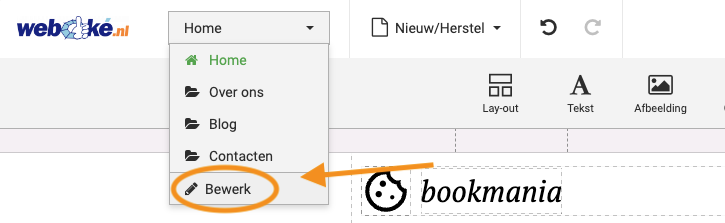
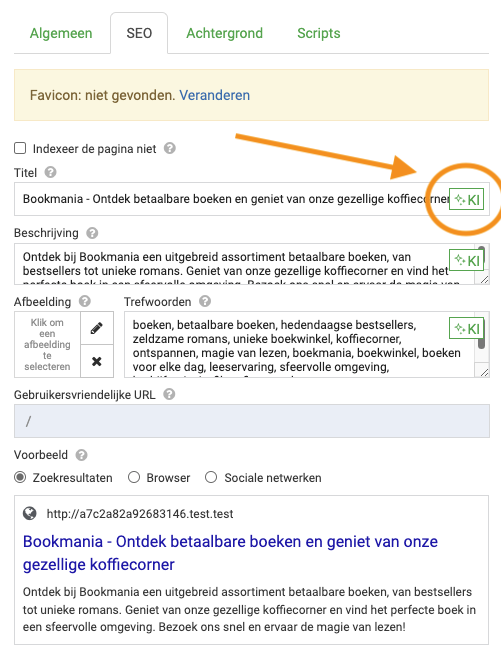
Upewnij się, że otwarta jest właściwa podstrona (na przykład strona główna), i kliknij SEO. Znajduje się tu przycisk KI (zostanie zastąpiony przyciskiem AI), za pomocą którego można automatycznie wygenerować tytuł przyjazny dla SEO. To samo można zrobić z opisem i opcjonalnie ze słowami kluczowymi, choć te ostatnie nie są już dziś tak ważne. Asystent AI uwzględnia właściwe wytyczne SEO i tworzy chwytliwe teksty, które mają duże szanse zostać przejęte przez wyszukiwarki.
Krok 7: Podgląd i publikacja
Aby zobaczyć, jak strona wygląda dla odwiedzających, kliknij Podgląd. Wynik jest zadowalający? Kliknij Opublikuj, aby udostępnić stronę w internecie.
Gratulacje! Strona jest już dostępna online. Można ją zmieniać w dowolnym momencie za pomocą funkcji AI, dbając o to, aby zawsze była aktualna i dobrze widoczna w wyszukiwarkach.