
Osiągnięty limit zasobów (Resource limit reached) / błąd 503 / PHP X-ray
Każdy z naszych pakietów hostingowych ma do dyspozycji inną ilość mocy obliczeniowej.
Osiągnięcie tych limitów może mieć różne skutki dla strony internetowej: przy odwiedzaniu strony może pojawić się komunikat 503 (server is temporarily busy) albo strona może ładować się wolniej niż zwykle.
W tym artykule wyjaśniamy, jak za pomocą naszego oprogramowania zdiagnozować problem ze stroną i znaleźć jego przyczynę.
Jeśli strona działa wolno lub przy jej odwiedzaniu pojawia się komunikat 503, zaloguj się do panelu sterowania DirectAdmin. Jak to zrobić, wyjaśnia ten artykuł: https://mijn.weboke.nl/kennisbank/46
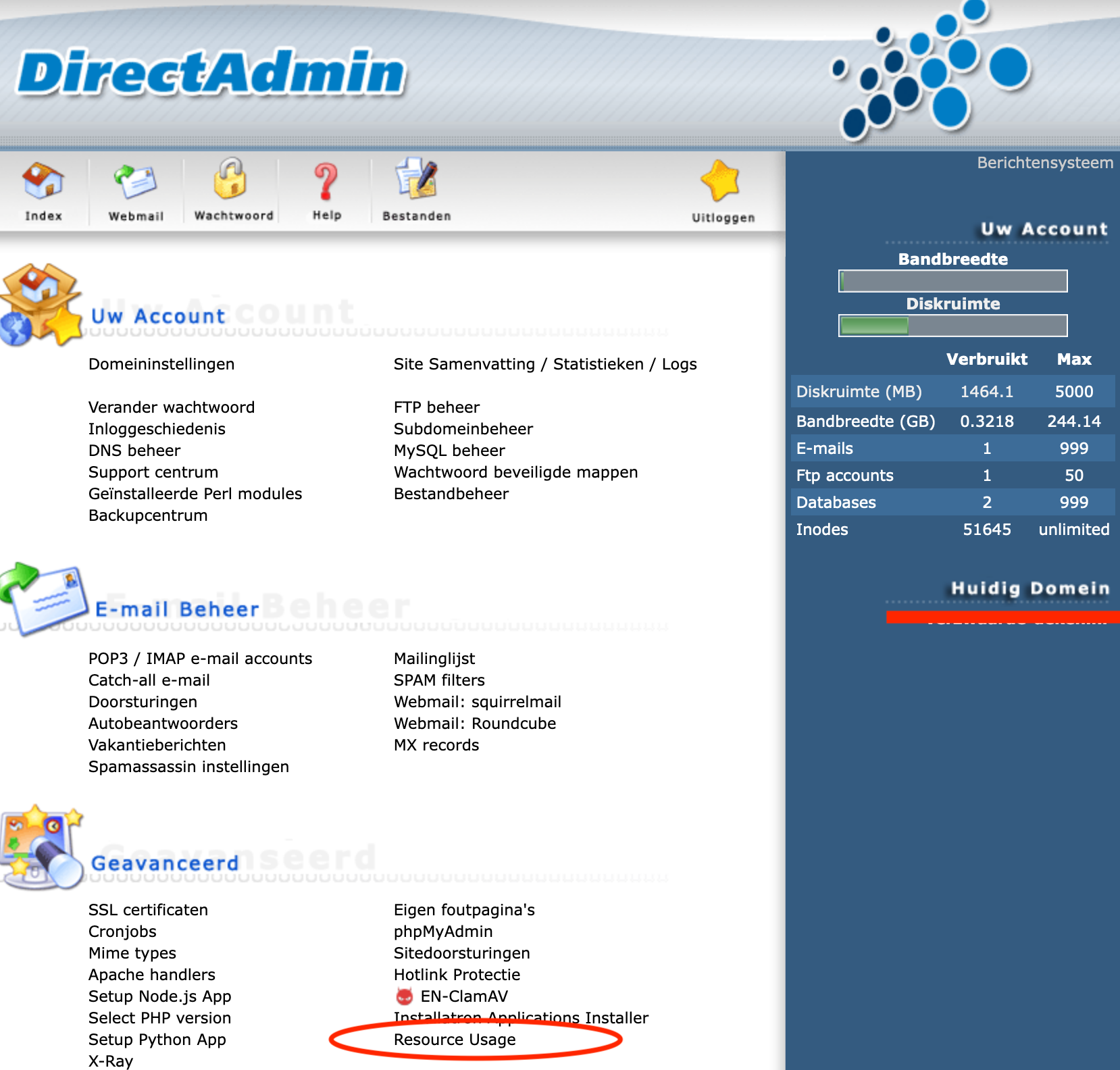
- W panelu sterowania DirectAdmin kliknij na dole resource usage
- Jeśli limity mocy obliczeniowej konta hostingowego zostały osiągnięte, pojawi się poniższy komunikat. Kliknij tutaj Details. Jeśli ten komunikat się nie pojawia, osiągnięcie limitów pakietu hostingowego nie jest główną przyczyną spowolnienia. W takim przypadku można pominąć dwa kolejne kroki i przejść do części o PHP X-Ray.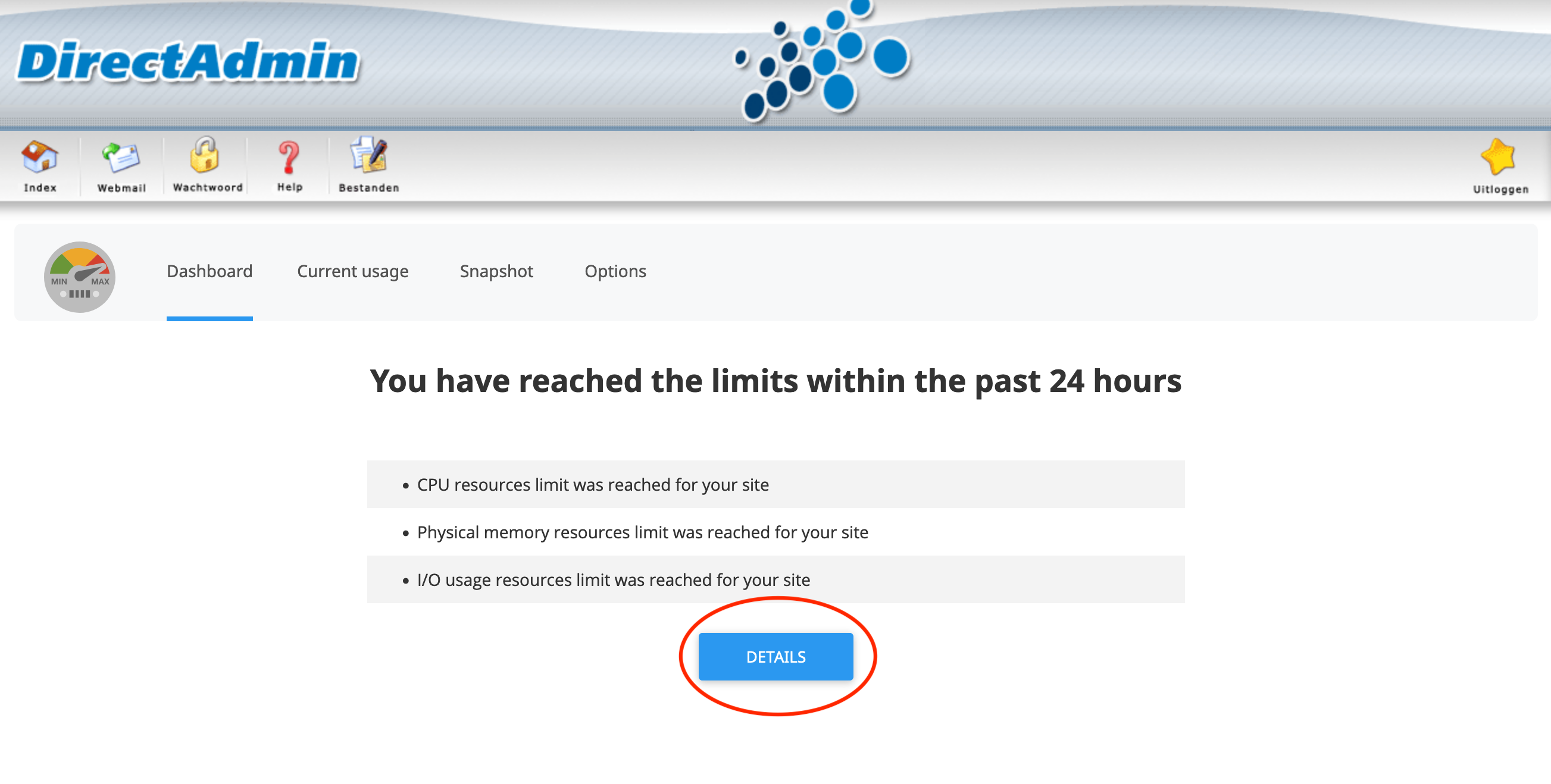
- Na następnym ekranie widać statystyki poszczególnych zasobów, takich jak zużycie CPU, zużycie RAM i I/O Usage.
Jeśli wygląda to podobnie jak na poniższym zrzucie ekranu, oznacza to, że różne elementy strony sprawiają, iż przy mocy obliczeniowej obecnego pakietu strona nie może ładować się szybko.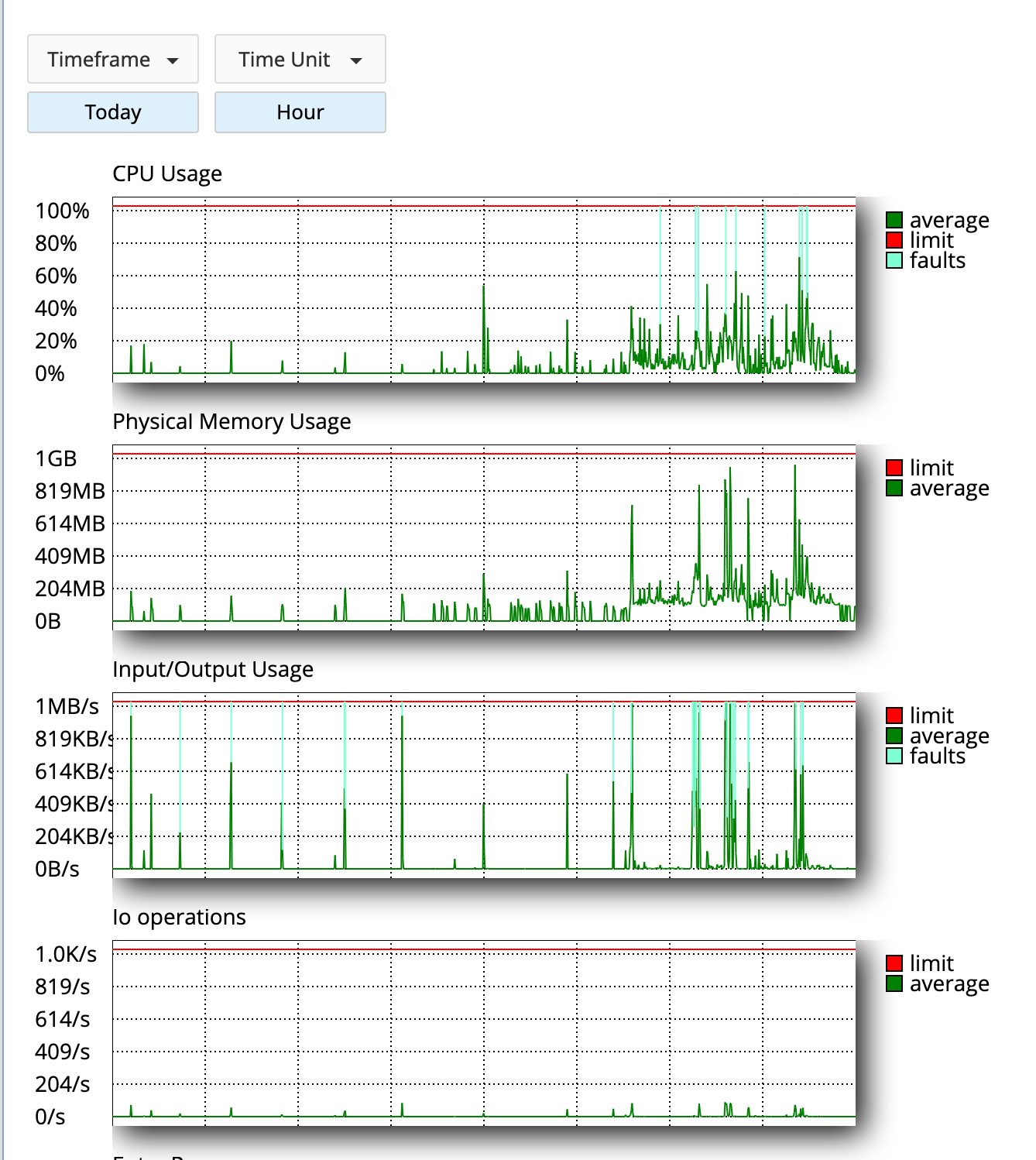
PHP X-Ray
Aby pokazać, co może być przyczyną spowolnienia, korzystamy z PHP X-Ray.
PHP X-Ray pozwala monitorować stronę w chwili, gdy otwiera ją odwiedzający, a następnie szczegółowo sprawdzić, które elementy strony ładowały się najdłużej.
Poniżej wyjaśniamy, jak skonfigurować takie monitorowanie i jak wyciągnąć z raportu przydatne informacje.
- Na głównym ekranie DirectAdmin kliknij PHP X-Ray. 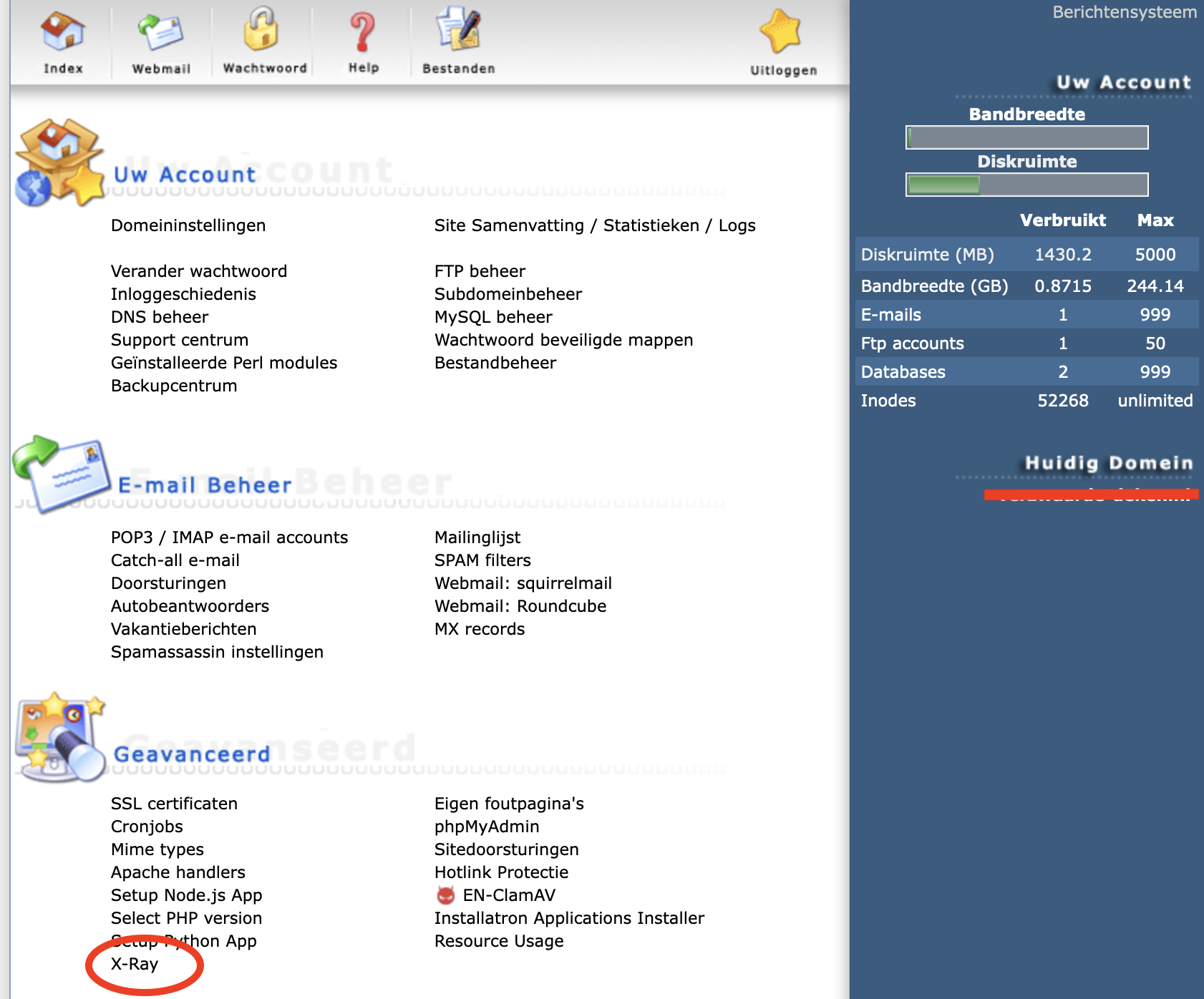
- Kliknij Start tracing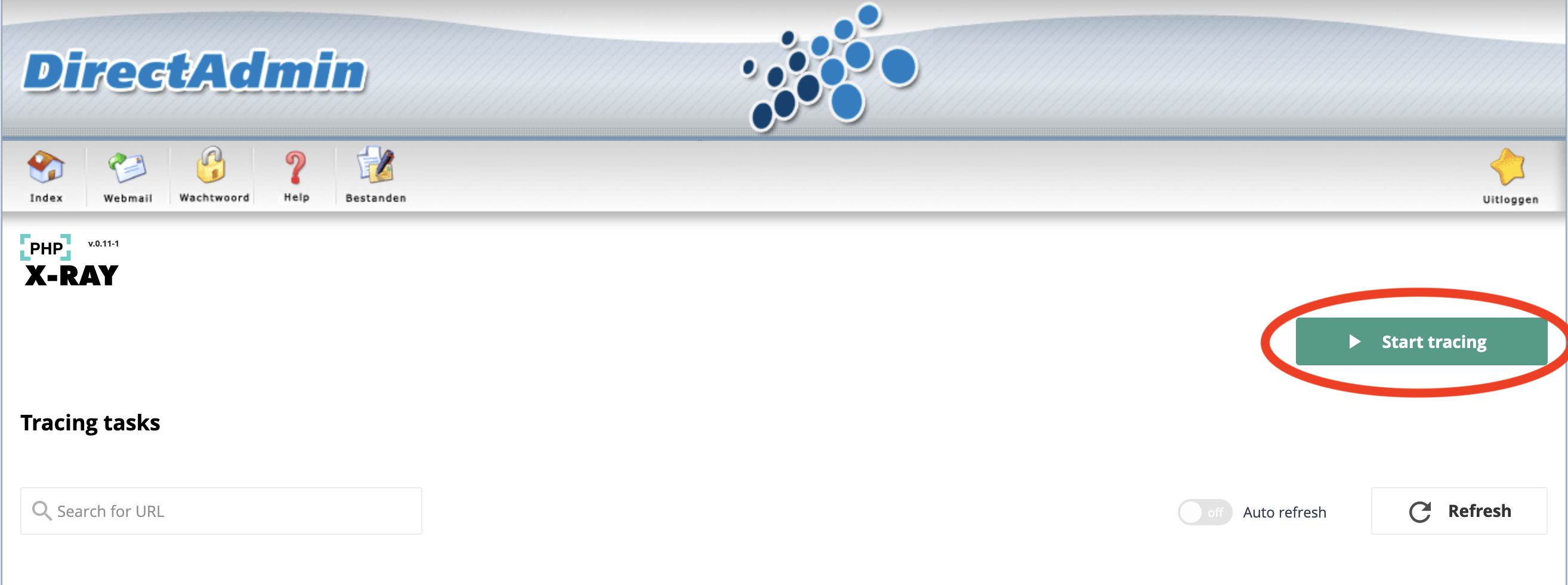
- Następnie w oknie po lewej stronie wybierz z listy rozwijanej domenę, która ma być monitorowana. W prawym polu, przy 'specify mask', wpisz ukośnik (/).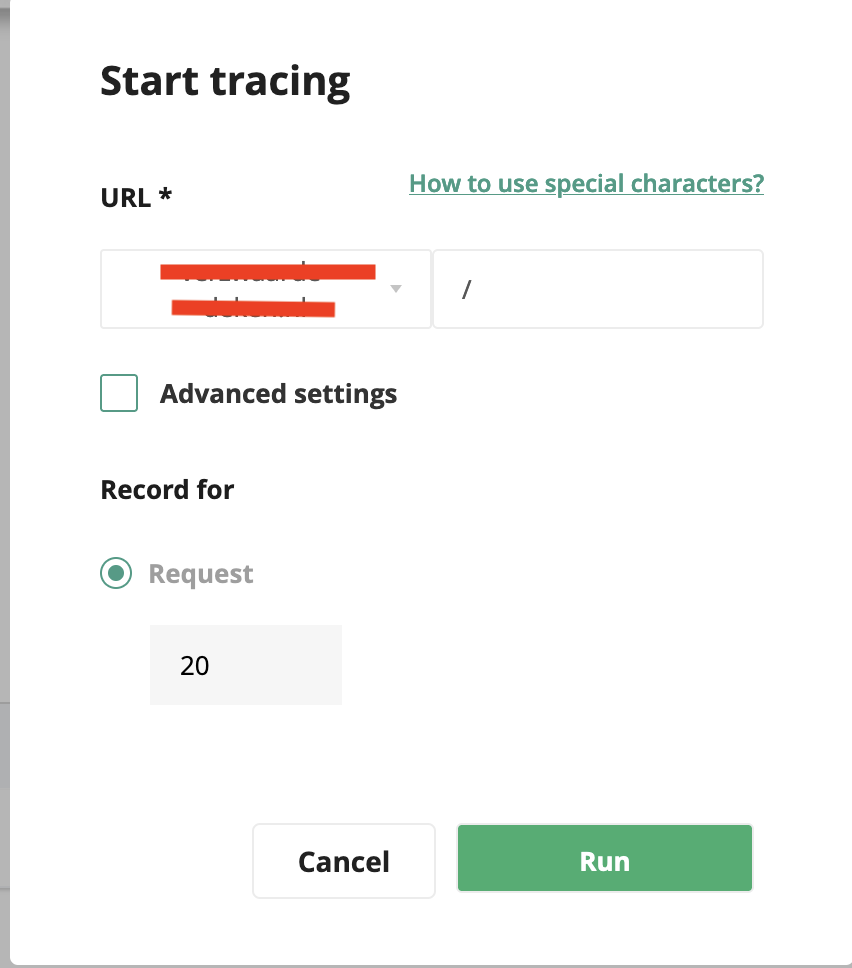
- Po utworzeniu monitorowania odwiedź stronę (najlepiej w oknie prywatnym) i przez chwilę poklikaj po niej, aby zebrać informacje.
Następnie ponownie otwórz PHP X-Ray i w kolumnie Actions kliknij ikonę oka.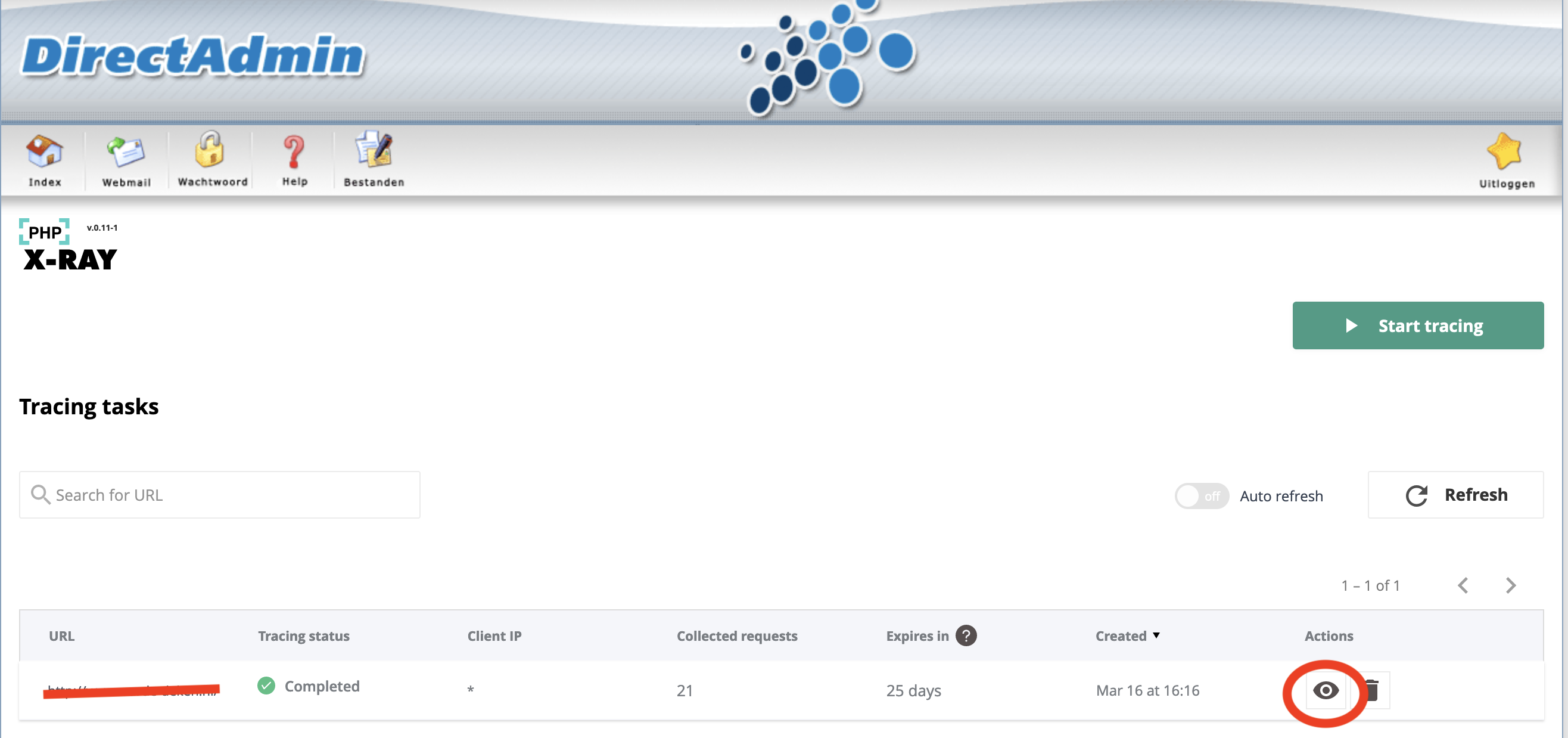
- Na następnym ekranie widać wszystkie zebrane raporty. Najlepiej kliknąć raport z najdłuższym czasem ładowania, bo zawiera najwięcej przydatnych informacji.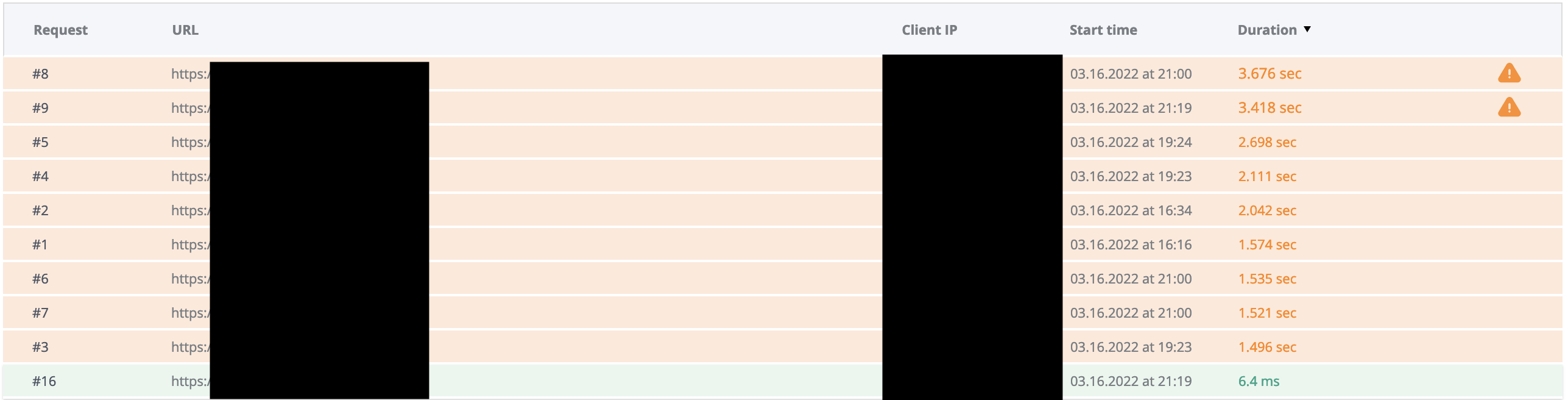
- Najbardziej przydatne informacje znajdują się w zestawieniach zaznaczonych kółkiem. Widać tu, które wtyczki najbardziej wydłużają czas ładowania. Może się zdarzyć, że nie będzie tu wtyczek ani modułów zaznaczonych na pomarańczowo, tylko wiele o podobnym czasie ładowania. Oznacza to, że nie ma jednej czy dwóch głównych winnych, tylko po prostu jednocześnie używanych jest zbyt wiele wtyczek, aby strona mogła ładować się szybko i stabilnie bez osiągania limitów.
W poniższym przykładzie widać kilka wtyczek znanych z dość dużego obciążenia serwera, przede wszystkim Elementor, Woocommerce i jupiterx-core.
Używanie tych wtyczek jednocześnie często prowadzi do słabej wydajności.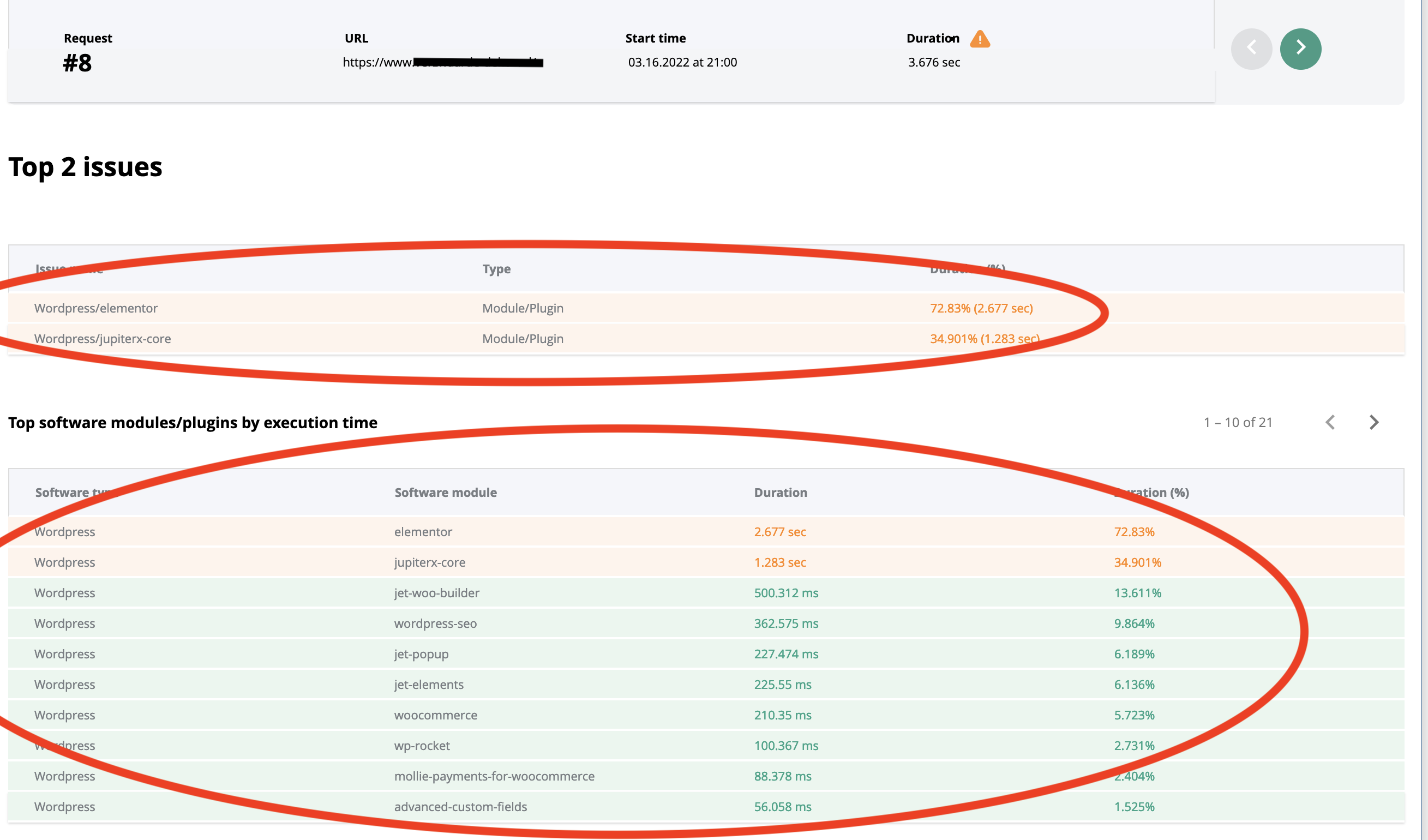
Jak to rozwiązać?
Kilka podstawowych zasad, dzięki którym strona działa jak najlepiej:
- Należy używać jak najmniej wtyczek, tylko tych, które są naprawdę potrzebne.
- Warto korzystać z wtyczki LiteSpeed WP Cache, która bardzo dobrze współpracuje z naszymi serwerami LiteSpeed.
- Należy wybrać pakiet hostingowy dopasowany do własnych potrzeb. Strona z powyższego przykładu nie będzie działać zbyt dobrze w pakiecie Webhost One, ale w pakiecie Webhost Three będzie błyskawiczna.
Pakiet hostingowy można w każdej chwili łatwo rozszerzyć. Jak to zrobić, opisujemy tutaj: https://mijn.weboke.nl/kennisbank/168
Więcej informacji o tym, jaki pakiet hostingowy polecamy dla danego typu strony, można znaleźć, klikając 'Szybkość' w polach produktów na tej stronie: https://www.weboke.nl/webhosting
Oczywiście nasz zespół pomocy technicznej zawsze chętnie doradzi.