
Dodawanie adresu e-mail do Thunderbirda
Thunderbird to nasz ulubiony program pocztowy, świetny wybór!
Thunderbird jest otwartoźródłowy i dba o prywatność, w przeciwieństwie do programów takich jak Poczta systemu Windows i Outlook.
W tym artykule wyjaśniamy, jak dodać skrzynkę pocztową do Thunderbirda.
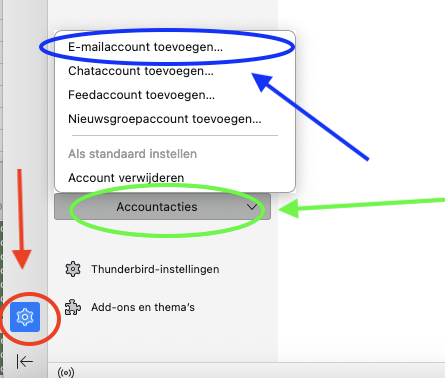
Krok 1: Otwórz Thunderbirda, kliknij w lewym dolnym rogu ikonę koła zębatego, a następnie 'Działania na kontach'.
Otworzy się dodatkowe menu, w którym należy kliknąć 'Dodaj konto pocztowe…'
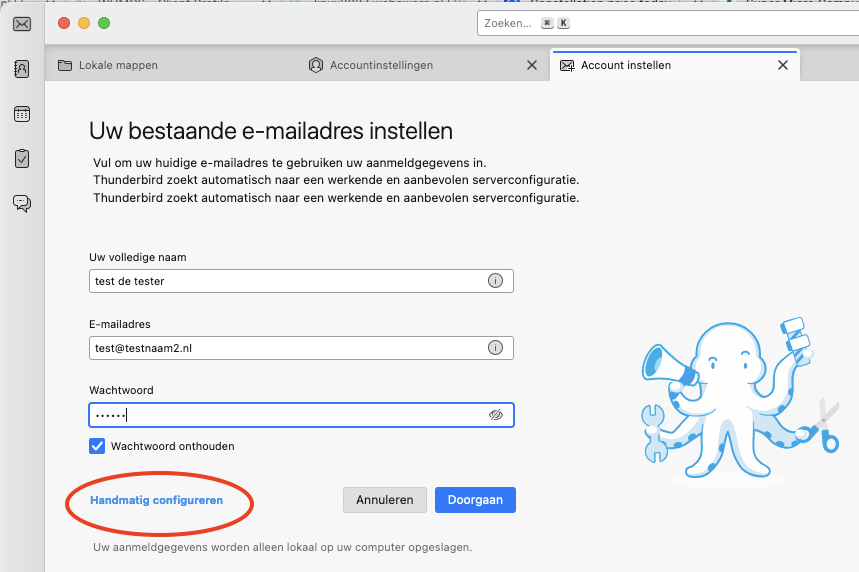
Krok 2: Na tym ekranie wypełnij następujące pola:
Imię i nazwisko: to nazwa wyświetlana skrzynki pocztowej. Gdy wyślą Państwo wiadomość, odbiorca zobaczy tę nazwę w swojej skrzynce odbiorczej jako nadawcę.
Adres e-mail: to adres e-mail utworzony w panelu sterowania DirectAdmin
Hasło: to hasło zostało ustawione podczas tworzenia skrzynki pocztowej. Nie pamiętają Państwo hasła? Tworzenie nowego adresu e-mail/skrzynki pocztowej
Następnie kliknij 'Kontynuuj'.
Niemal zawsze pojawi się teraz zielony komunikat 'Znaleziono konfigurację u dostawcy poczty e-mail'. Wtedy wystarczy kliknąć 'Gotowe' i to wszystko.
Nie widać tego komunikatu lub pojawia się inny? Kliknij wtedy 'Konfiguruj ręcznie'
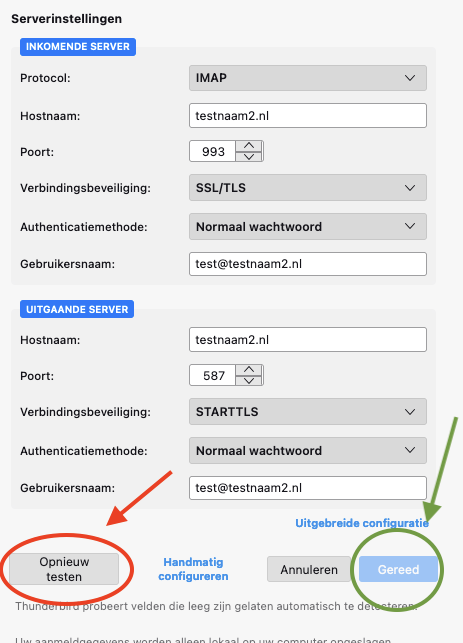
Krok 3: Jeśli Thunderbird nie znalazł właściwych ustawień serwera, wpisujemy je tutaj ręcznie.
Wypełnij wszystkie pola, także te oznaczone jako opcjonalne.
Serwer poczty przychodzącej:
Protokół: IMAP
Nazwa hosta: to nazwa domeny, w tym przykładzie testnaam2.nl. Czasem przed nazwą domeny jest dopisane IMAP lub SMTP, można to usunąć, sama nazwa domeny wystarczy.
Port: 993
Bezpieczeństwo połączenia: SSL/TLS
Metoda uwierzytelniania: Normalne hasło
Nazwa użytkownika: to ten sam adres e-mail, który wpisano w pozostałych polach. To pole trzeba zawsze wypełnić.
Serwer poczty wychodzącej:
Nazwa hosta: to nazwa domeny, w tym przykładzie testnaam2.nl. Czasem przed nazwą domeny jest dopisane IMAP lub SMTP, można to usunąć, sama nazwa domeny wystarczy.
Port: 587
Bezpieczeństwo połączenia: STARTTLS
Metoda uwierzytelniania: Normalne hasło
Nazwa użytkownika: to ten sam adres e-mail, który wpisano w pozostałych polach. To pole trzeba zawsze wypełnić.
Uwaga: czy mają Państwo u nas tylko pakiet Email Only, a strona internetowa jest hostowana u innego dostawcy? Wtedy wpisanie nazwy domeny jako nazwy hosta nie zadziała. Należy wówczas wpisać nazwę serwera pakietu Email Only, którą można znaleźć w wiadomości e-mail otrzymanej przy zakupie pakietu. Nazwa serwera wygląda na przykład tak: linux2410.webawere.nl.
Po wypełnieniu wszystkich pól kliknij 'Przetestuj ponownie'. Widać, że połączenie się powiodło? Kliknij wtedy 'Gotowe'.
Gotowe! Skrzynka pocztowa jest teraz aktywna w Thunderbirdzie