
Synchronizace kalendáře a kontaktů Nextcloud s iPhonem/iOS
V iOS je synchronizace kontaktů a kalendáře z vašeho účtu Nextcloud s iPhonem velmi jednoduchá.
V tomto článku v několika krocích vysvětlujeme, jak na to.
Důležité: Kvůli dodatečnému zabezpečení 2FA, které máme zapnuté u každého účtu, lze synchronizaci nastavit jen s heslem pro aplikaci.
Při vytvoření účtu Nextcloud jste e-mailem dostali heslo pro aplikaci, které k tomu můžete použít. V tomto článku také vysvětlujeme, jak případně vytvořit nové heslo pro aplikaci.
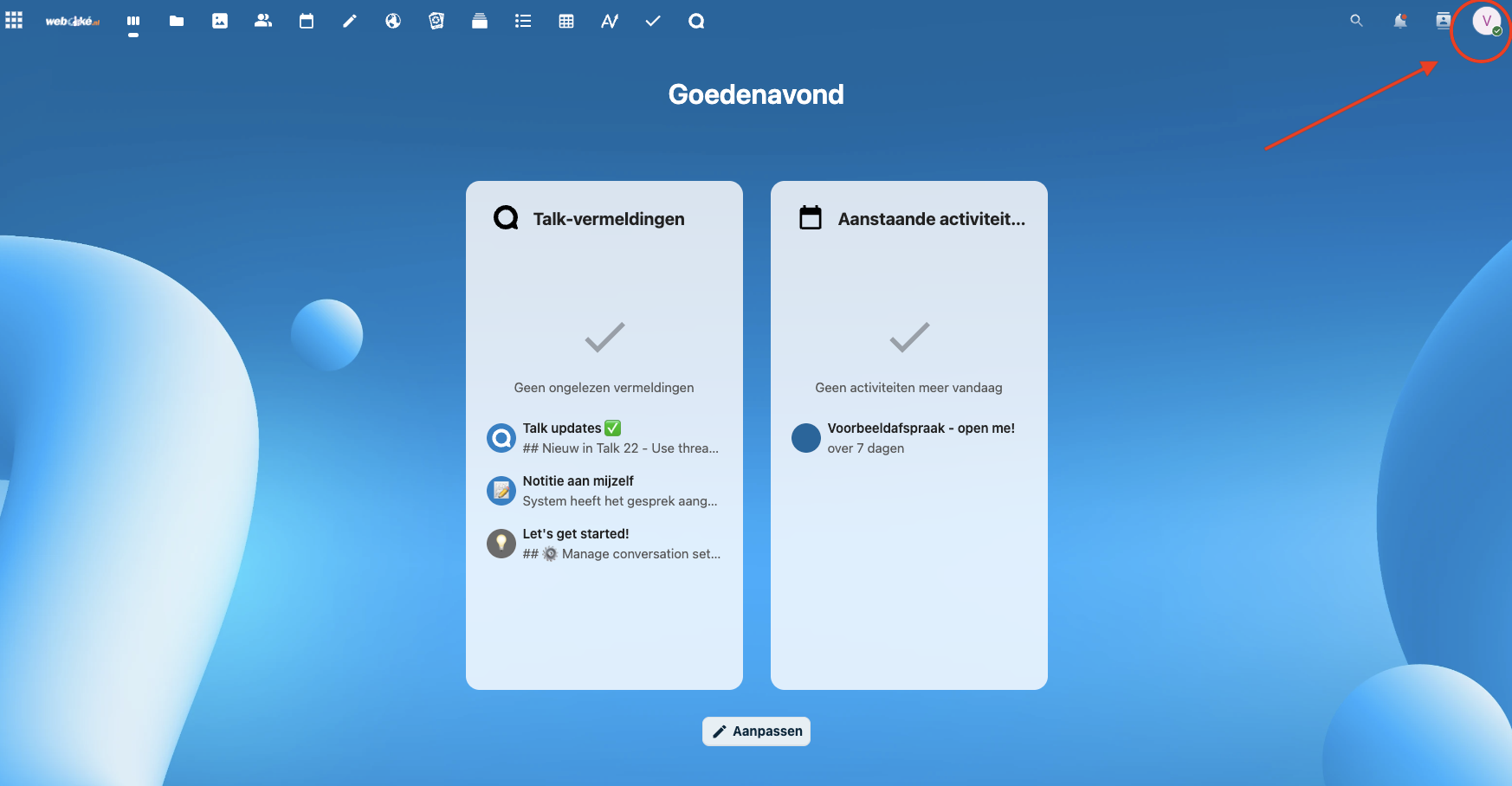
Krok 1: Přihlaste se na svůj server Nextcloud a klikněte vpravo nahoře na svůj profil. V rozbalovací nabídce klikněte na Nastavení
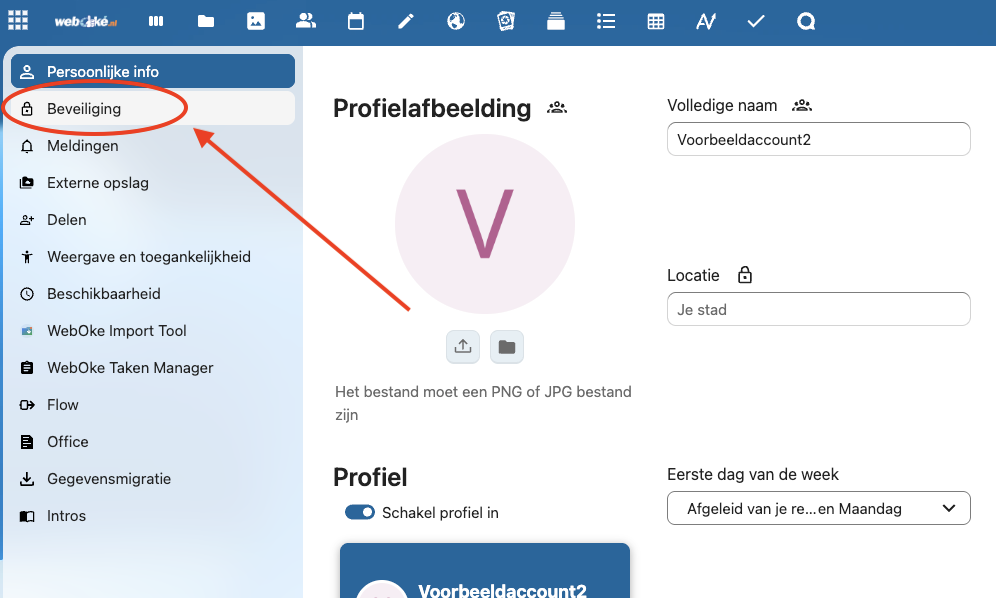
Krok 2: V levém menu klikněte na Zabezpečení
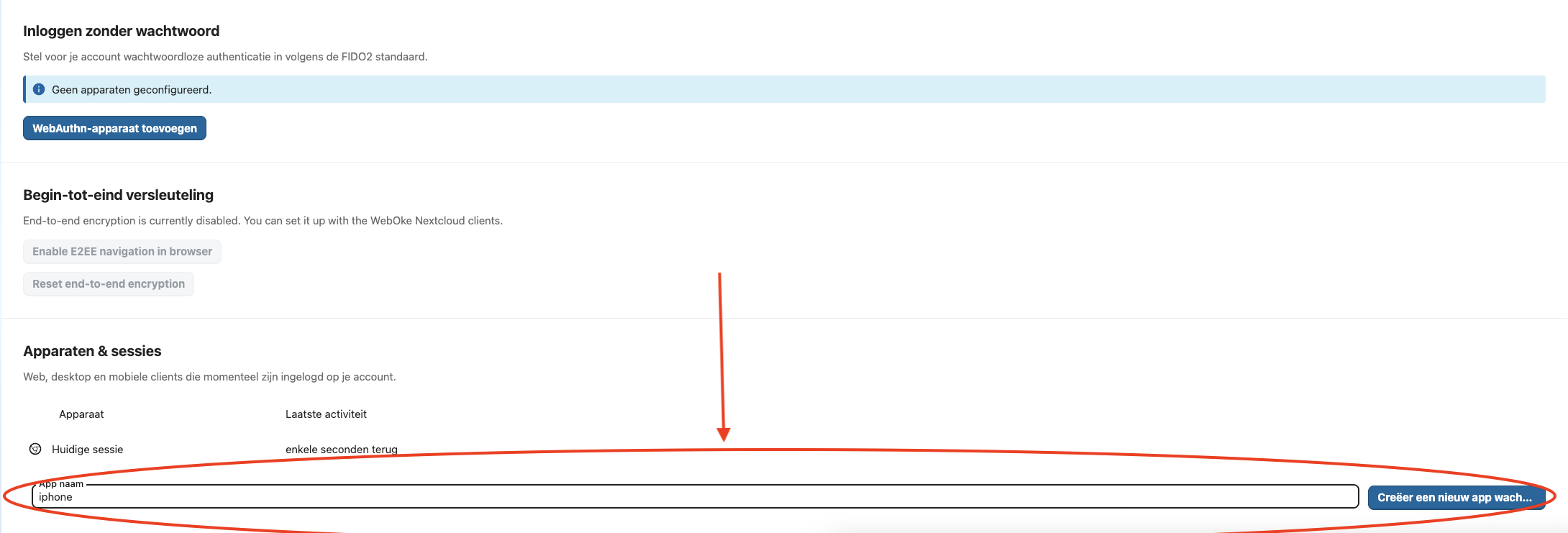
Krok 3: Sjeďte úplně dolů a do pole zadejte snadno rozpoznatelný název hesla pro aplikaci, v tomto případě používáme 'iphone'.
Poté klikněte na 'Vytvořit nové heslo pro aplikaci'
Krok 4: Poté do okna zadejte heslo ke svému účtu Nextcloud a nechte tuto obrazovku otevřenou.
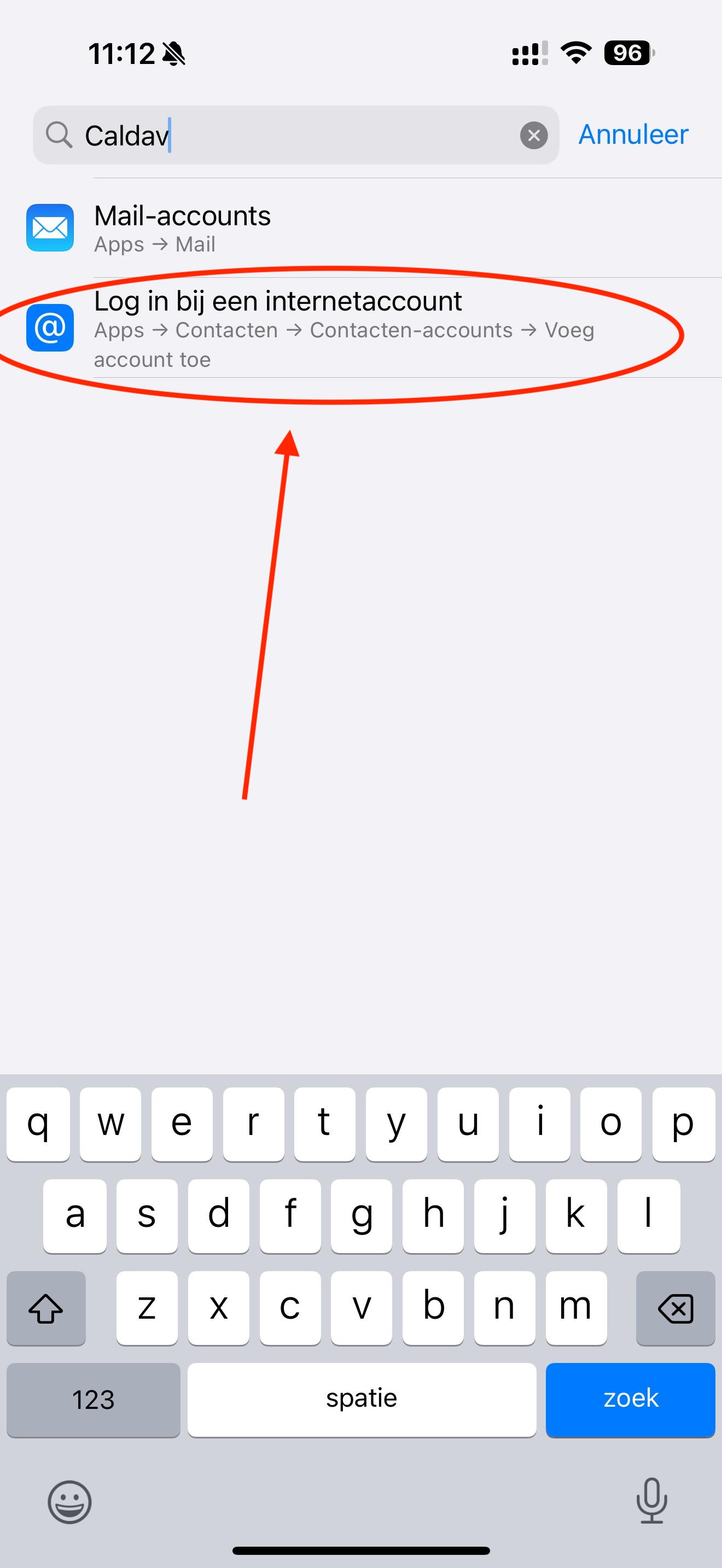
Krok 5: Vezměte iPhone, otevřete Nastavení, nahoře vyhledejte 'CalDAV' a klikněte na 'Přidat účet'.
Krok 6: Klikněte na 'Jiný'
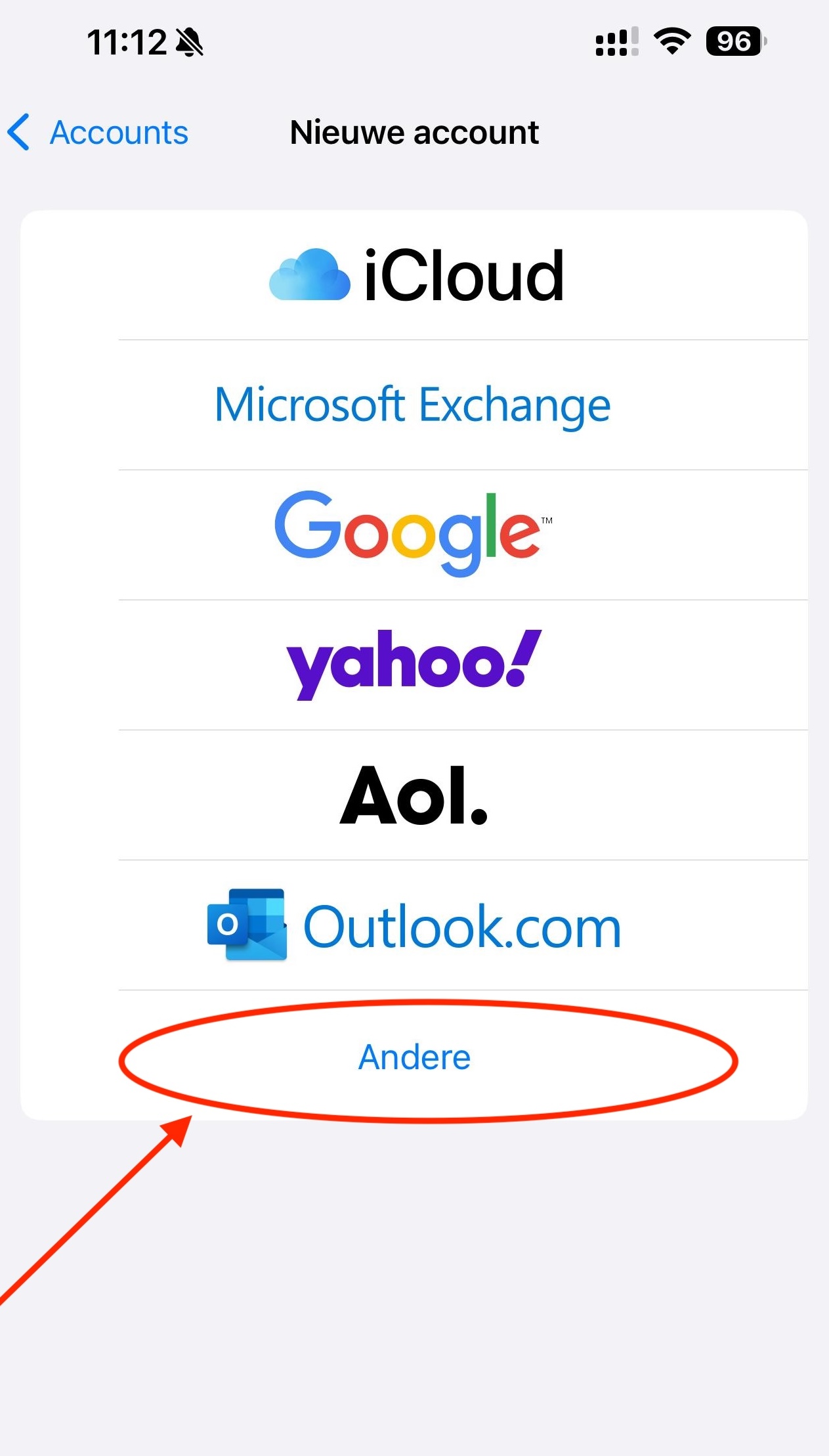
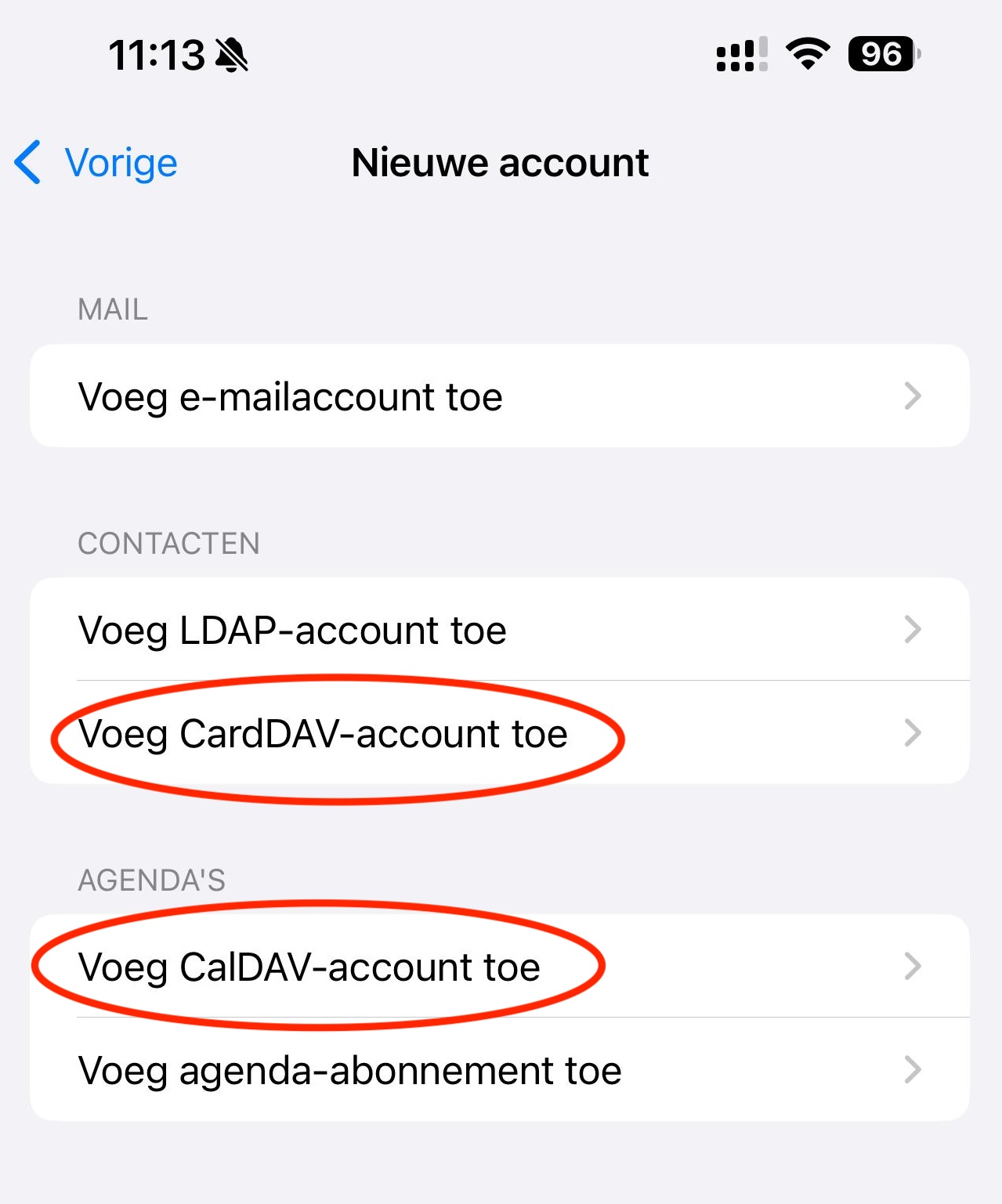
Krok 7: Zvolte jednu ze dvou možností, postup je stejný.
CardDAV: Pro synchronizaci kontaktů
CalDAV: Pro synchronizaci kalendářů
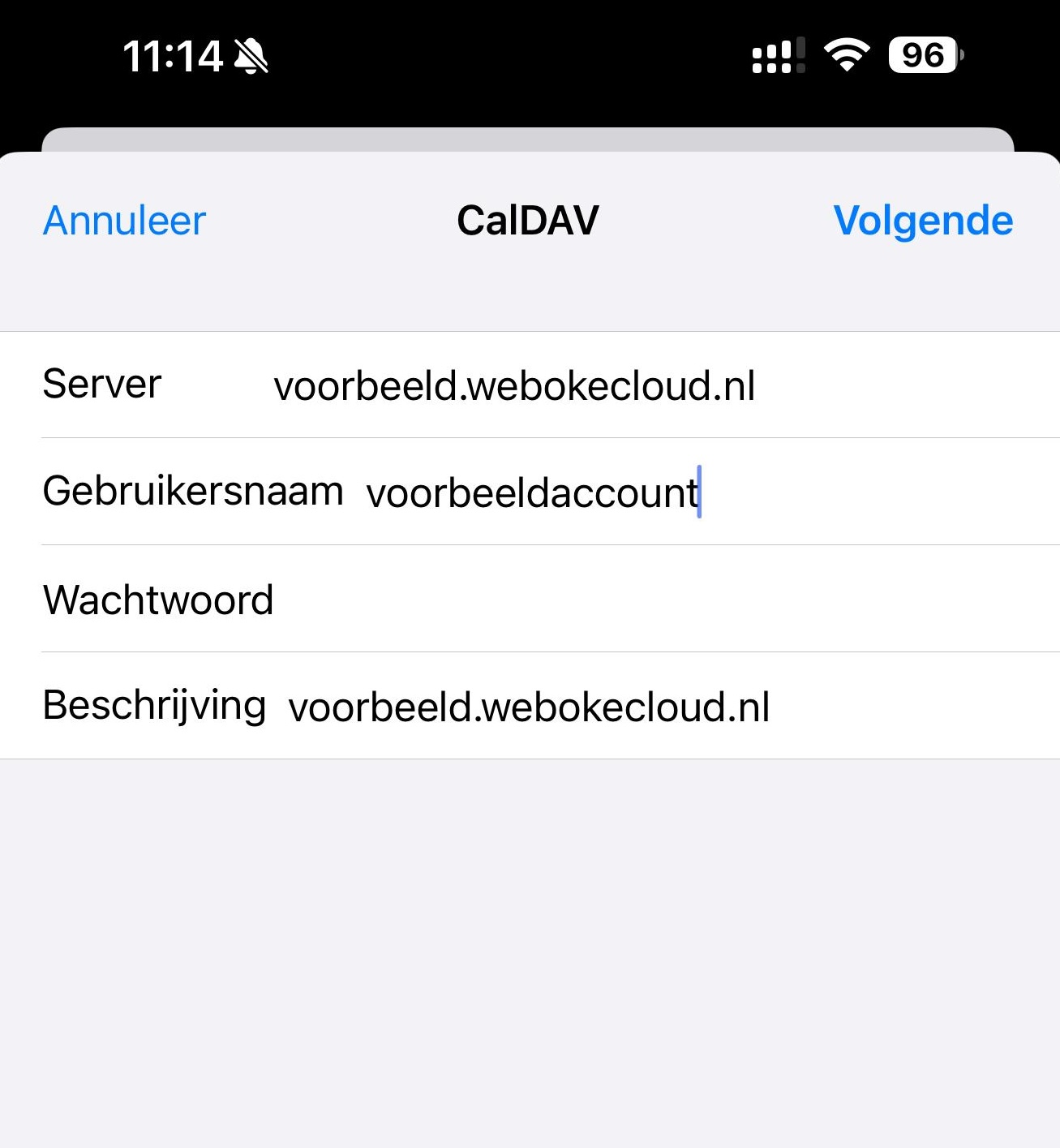
Krok 8: Vyplňte všechna pole.
Server: URL serveru Nextcloud, v tomto případě voorbeeld.webokecloud.nl.
Uživatelské jméno: Uživatelské jméno vašeho účtu Nextcloud. Můžete zadat uživatelské jméno nebo e-mailovou adresu
Heslo: Zde potřebujete heslo pro aplikaci, a proto se na chvíli vrátíme na server Nextcloud.
Tam v okně uvidíte heslo, které je potřeba zadat v iPhonu.
Tip: Pokud máte Mac, můžete heslo zkopírovat na Macu a vložit ho přímo do iPhonu.
Popis: Vyplní se automaticky. Jde o popis účtu, jak se bude zobrazovat v iPhonu.
Po vyplnění všech polí klikněte na 'Další'.
Krok 9: Na další obrazovce vyberte položky, které chcete synchronizovat, a klikněte na 'Uložit'.
Krok 10: Hotovo! Kalendář a/nebo seznam kontaktů se nyní přidá do iPhonu a najdete je ve standardních aplikacích iOS. Když přidáte položku, okamžitě se synchronizuje se serverem Nextcloud a ostatními zařízeními.